
 카카오톡 채널 상담


함께 구매한 상품

| |||||





|




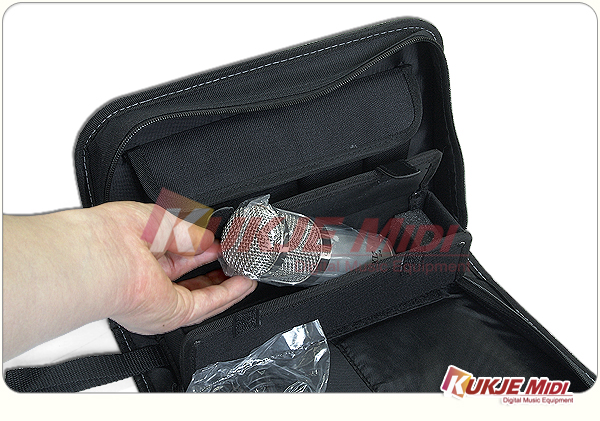
MXL Studio24 USB
24bit USB Microphone
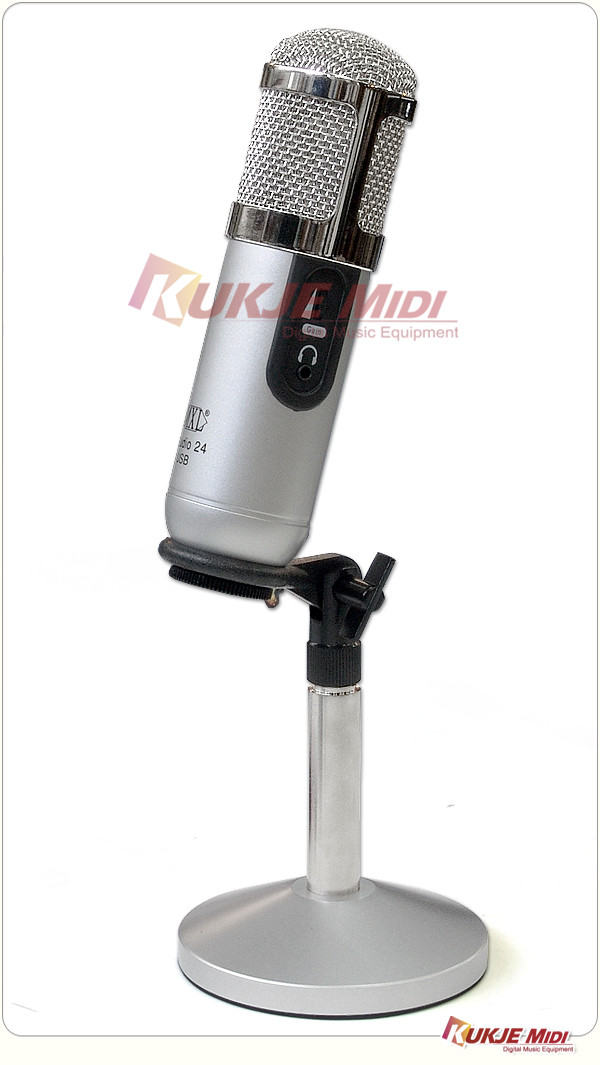
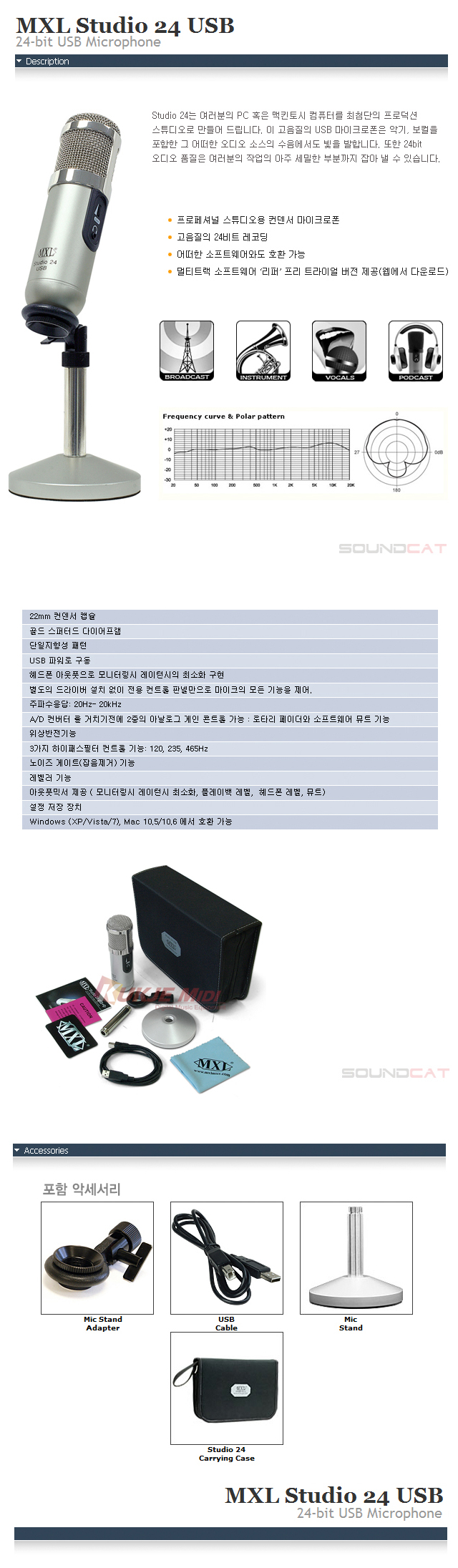
Studio 24는 여러분의 PC 혹은 맥킨토시 컴퓨터를 최첨단의 프로덕션 스튜디오로 만들어 드립니다. 이 고음질의 USB 마이크로폰은 악기, 보컬을 포함한 그 어떠한 오디오 소스의 수음에서도 빛을 발합니다. 또한 24bit 오디오 품질은 여러분의 작업의 아주 세밀한 부분까지 잡아 낼 수 있습니다.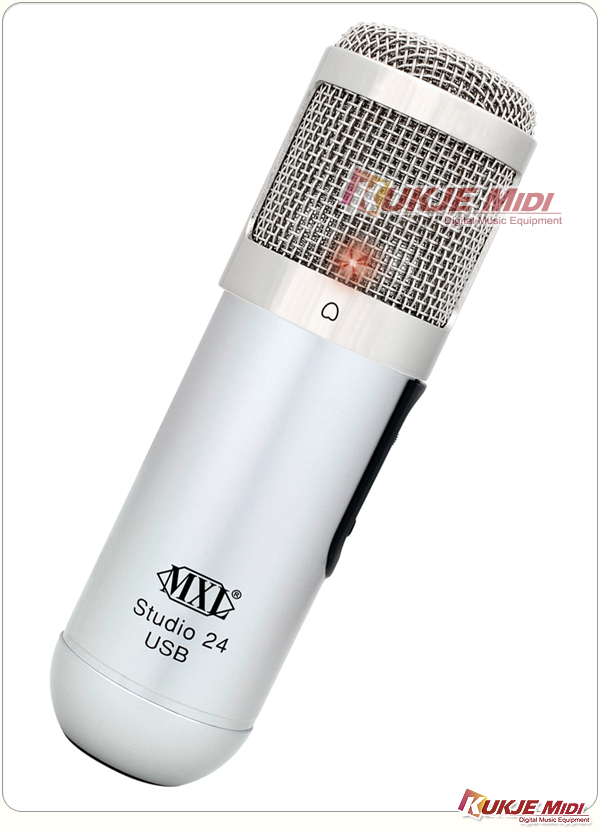
이동이 많은 뮤지션이나 파드 캐스팅을 하는 분들께 완벽한 제품인 Studio 24는 22 mm의 컨덴서 캡슐(하이엔드 스튜디오 마이크로폰에 적용되는 캡슐입니다)을 탑재하고, 레이턴시를 최소화 하였으며 전용 팬널을 제공하여 스튜디오 수준에서 다룰 수 있는 위상전환, 롤오프, 노이즈게이트 등 을 제어할 수 있습니다.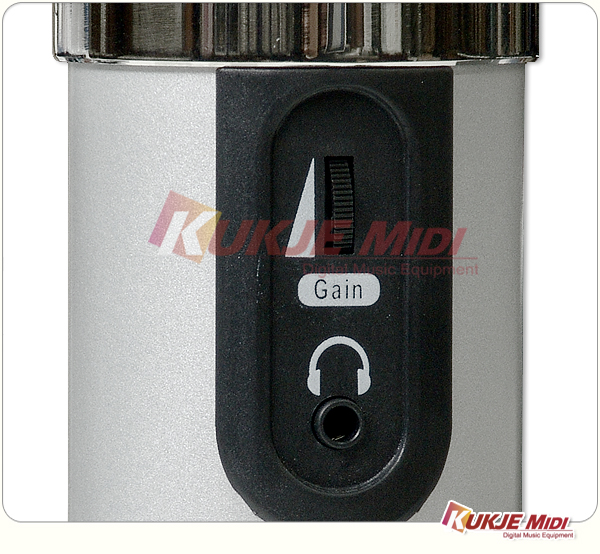
Transform your PC or Mac into a state-of-the-art production studio with the Studio 24. This High Definition quality USB microphone shines on instruments, vocals or any audio source and captures every detail of your work with 24-bit audio quality. 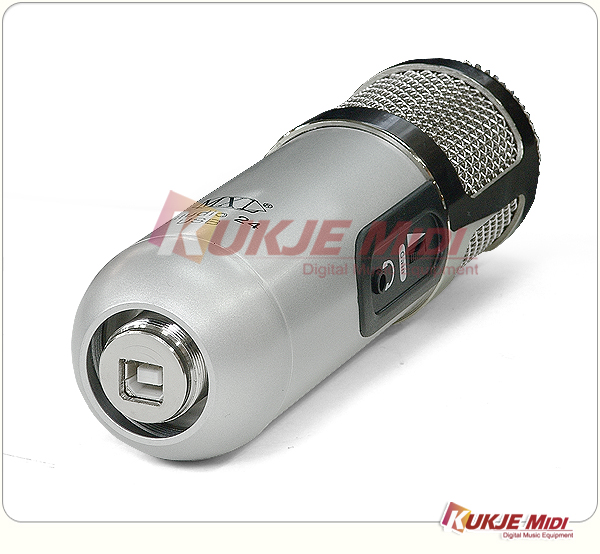
The perfect tool for traveling musicians and podcasters, the Studio 24 incorporates a 22mm condenser capsule (the same capsule found in high end studio microphones!) as well as features like zero latency monitoring and a custom GUI for engineering-level audio adjustments like phase, roll-off, noise gate, etc. 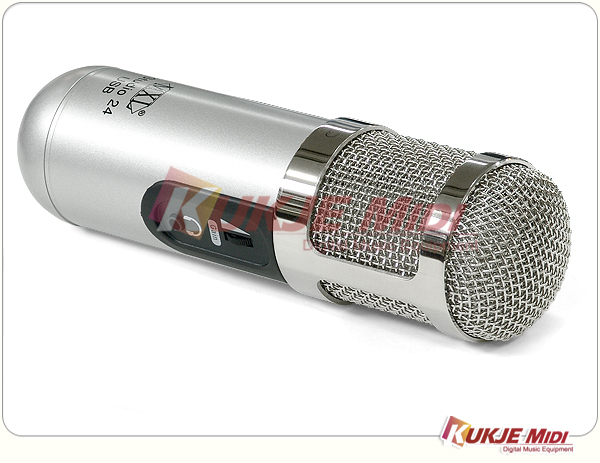


• 프로페셔널 스튜디오용 컨덴서 마이크로폰
• 고음질의 24비트 레코딩
• 어떠한 소프트웨어와도 호환 가능
• 멀티트랙 소프트웨어 ‘리퍼’ 프리 트라이얼 버전 제공 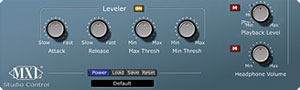
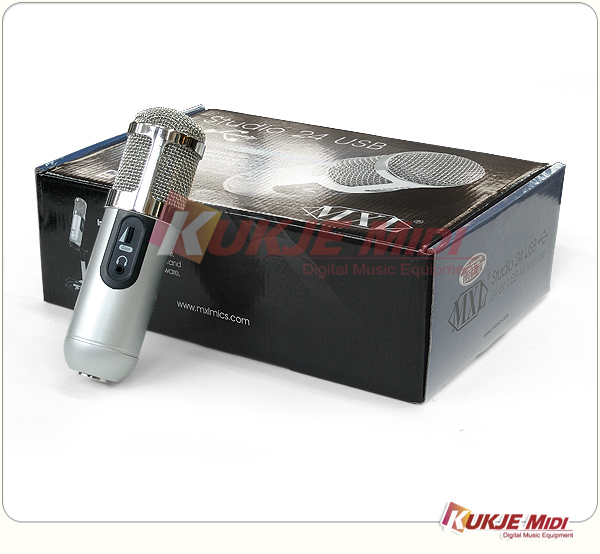
• 22mm Condenser Capsule
• Gold Sputtered diaphragm
• Cardioid Polar pattern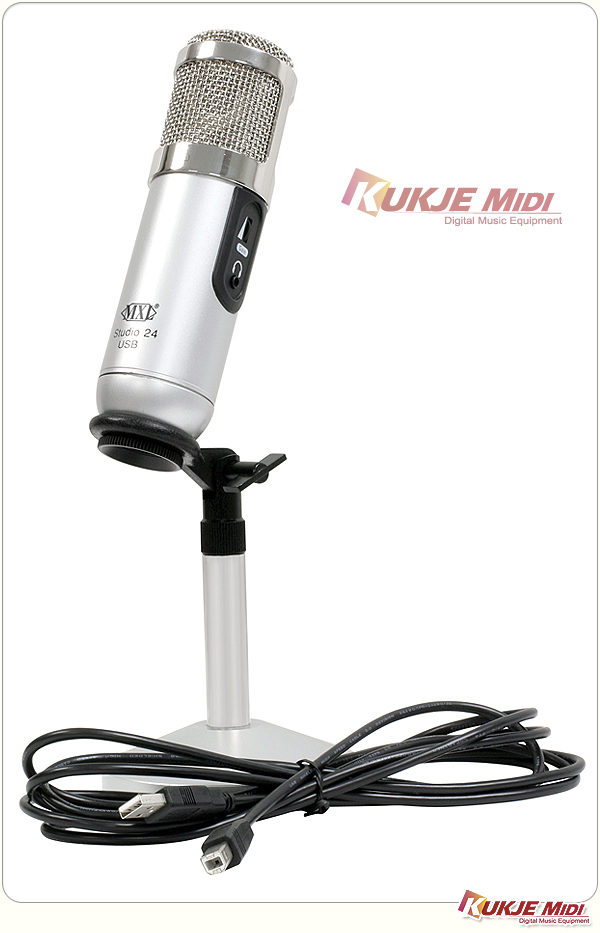
• USB bus powered
• Zero Latency monitoring with built in Headphone Output
• Software based GUI controls analog functions within microphone. Microphone will work without GUI and requires no special drivers.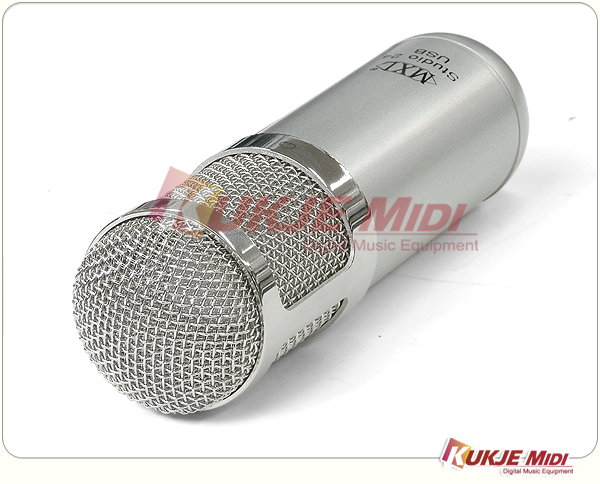
• Supported Bit Depths and Sample Rates: 24-Bit, 48kHz; 24-Bit, 44.1kHz; 16-Bit, 48kHz; 16-Bit, 44.1kHz
• Frequency Response: 20Hz to 20kHz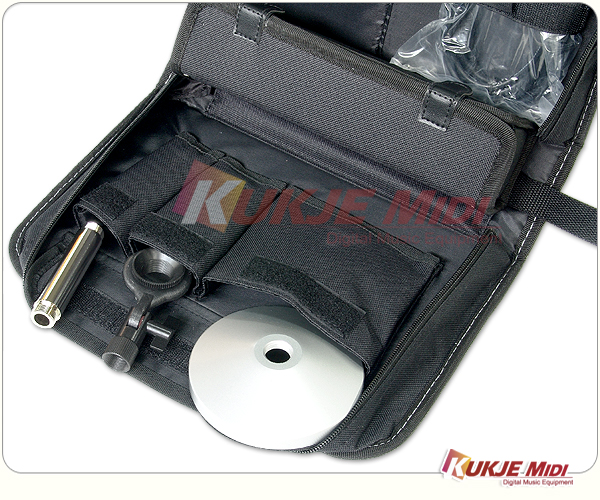
• 2-stage analog gain control before A/D: Physical rotary and software based with Mute
• Signal Phase invert
• High pass filter settings: 120Hz, 235Hz, 465Hz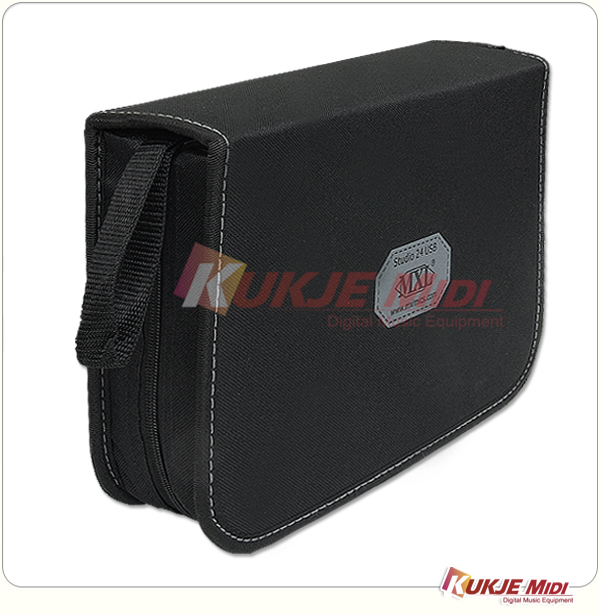
• Noise Gate with variable threshold and attack
• Leveler with variable Attack, Release, Max & Min Threshold
• Output Mixer controls Zero Latency Monitor Level and Mute, Computer Playback Level 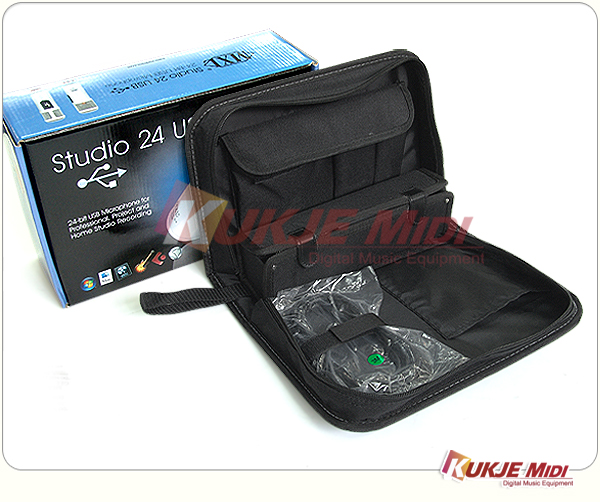
• Save/Load feature for quick recall of settings
• GUI is Windows (XP/Vista/7) and Mac 10.5/10.6 compatible
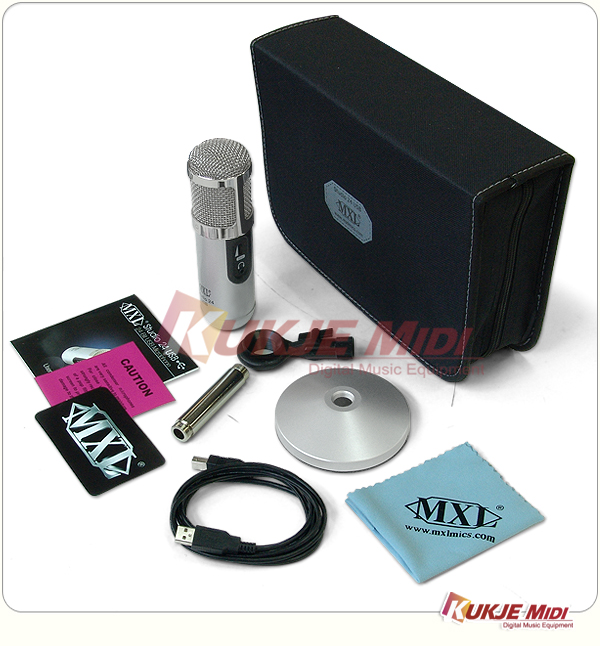

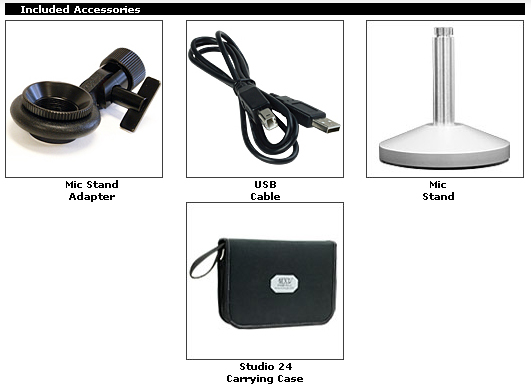
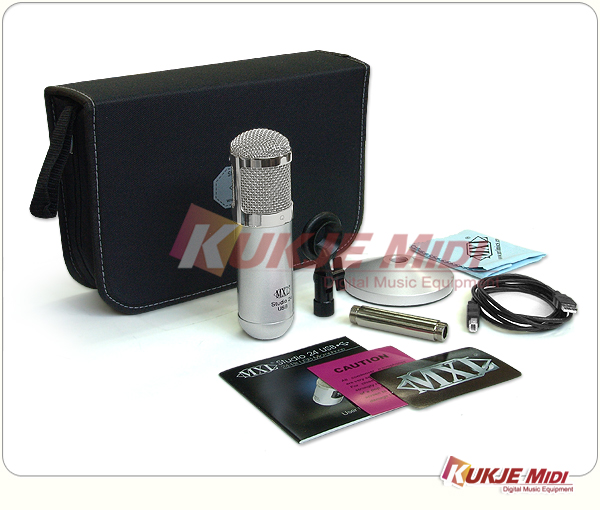
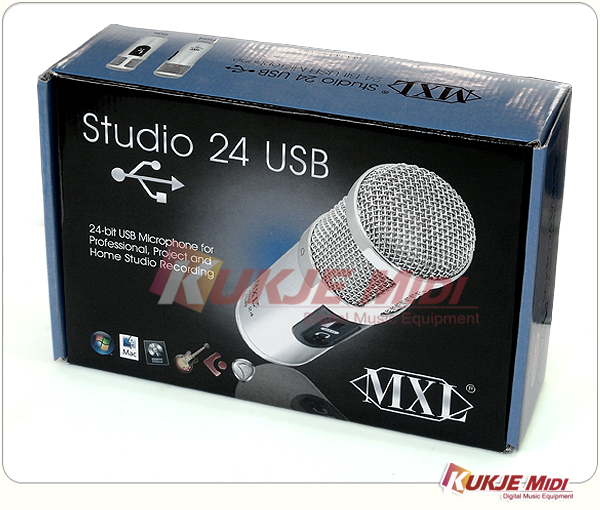
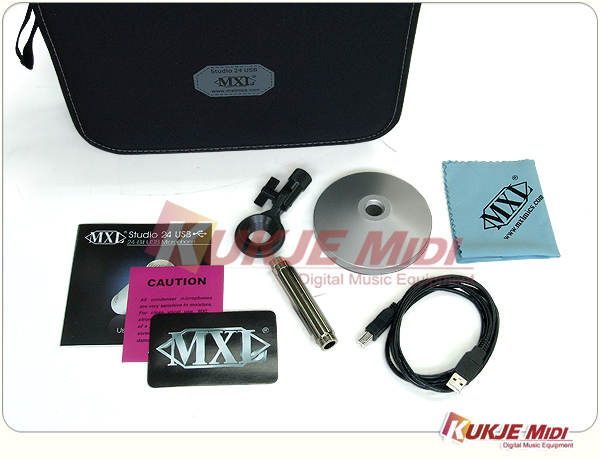
• 22mm Condenser Capsule
• Gold Sputtered diaphragm
• Cardioid Polar pattern
• USB bus powered
• Zero Latency monitoring with built in Headphone Output
• Software based GUI controls analog functions within microphone. Microphone will work without GUI and requires no special drivers.
• Supported Bit Depths and Sample Rates: 24-Bit, 48kHz; 24-Bit, 44.1kHz; 16-Bit, 48kHz; 16-Bit, 44.1kHz
• Frequency Response: 20Hz to 20kHz
• 2-stage analog gain control before A/D: Physical rotary and software based with Mute
• Signal Phase invert
• High pass filter settings: 120Hz, 235Hz, 465Hz
• Noise Gate with variable threshold and attack
• Leveler with variable Attack, Release, Max & Min Threshold
• Output Mixer controls Zero Latency Monitor Level and Mute, Computer Playback Level and Mute, and Master Headphone Level and Mute.
• Save/Load feature for quick recall of settings
• GUI is Windows (XP/Vista/7) and Mac 10.5/10.6 compatible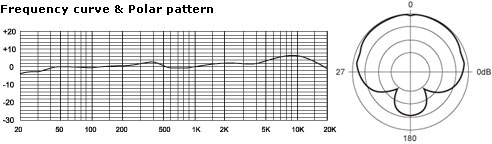
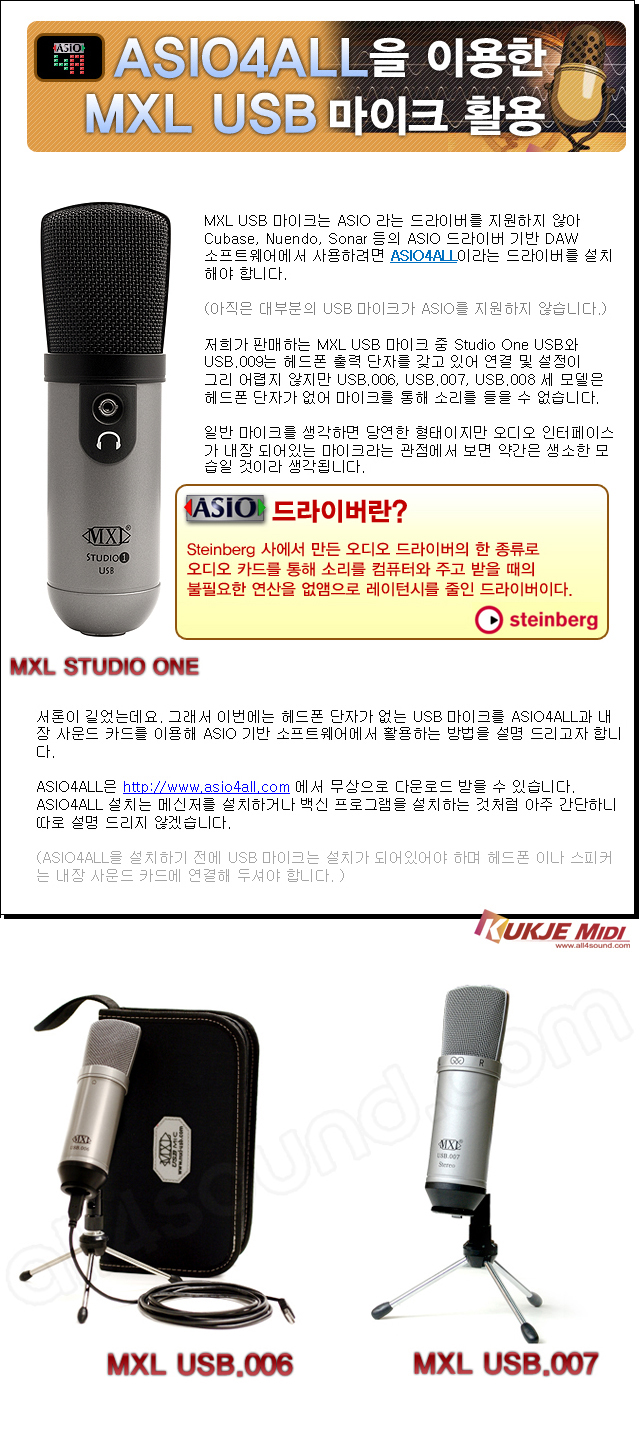
[팁] USB 마이크를 위한 ASIO4ALL 설정법

[Tracktion으로 녹음하기]
본 게시물은 초보 홈스튜디오 만들기의 색소폰 홈레코딩 패키지를 위해 제작 되었습니다.
약간만 응용을 하신다면 다른 악기에도 모두 적용이 가능하지만 색소폰과 반주기 연결 및 녹음을 위주로 설명이 되어있습니다.
AudioFire4(이하 AF4)의 설치와 연결이 모두 끝났다면 Tracktion을 실행해서 녹음을 시작합니다.
Tracktion은 Mackie 사의 오디오/미디 레코딩 프로그램으로 간편한 유저 인터페이스로 많은 인기를 얻고 있습니다.
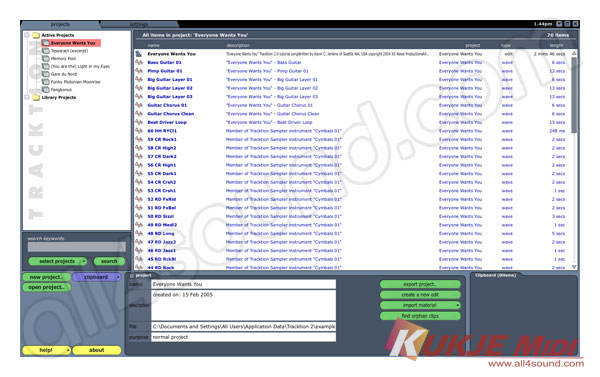
Tracktion의 전체적인 모습입니다. 다른 프로그램을 많이 사용하셨던 분들께는 조금 생소한 모습일 수 있겠습니다.
Tracktion 등록 과정을 한번 거치셨던 분들께는 그리 낯설지 않게 느껴질 것 같습니다.
Tracktion도 다른 프로그램과 마찬가지로 가장 먼저 해줄 것은 AF4를 메인 오디오 장치로 사용하게 끔 설정하는 것입니다.
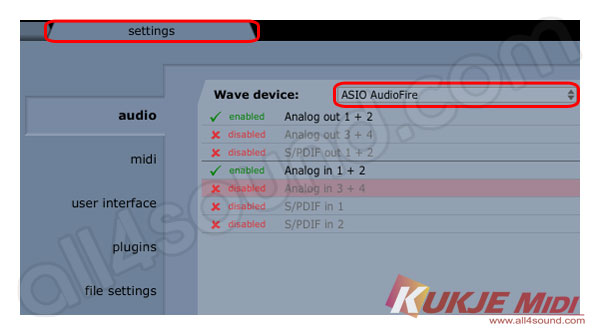
프로그램 상단을 보시면 Project, Setting 2개의 탭이 보입니다. 이중 Setting 탭을 누르시고 Wave Device를 ASIO AudioFire를 선택합니다.
ASIO AudioFire를 선택하면 아래와 같이 사용 가능한 인풋과 아웃풋이 모두 보이게 됩니다. 하지만 보시는 바와 같이 기본적으로는 인풋, 아웃풋 1,2번만 사용 가능하게(enabled) 되어있습니다.
반주기 녹음을 위해 인풋 3,4 번을 활성화 시켜야 하므로 “Analog In 3+4” 앞의 disable라는 글씨를 클릭해 enabled로 바꿔 줍니다.
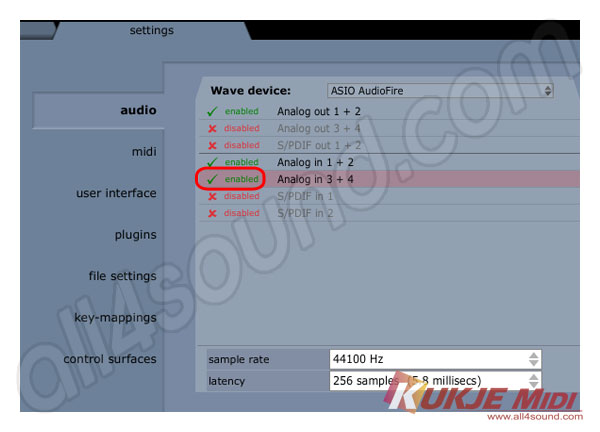
Analog In 3+4가 enabled로 바뀌면서 글씨도 초록색으로 바뀌었습니다.
반주기와는 다르게 마이크는 모노 신호이기 때문에 모노로 녹음이 될 수 있도록 해줘야 합니다.
굳이 모노로 하는 이유는 인풋을 스테레오로 설정해 놓고 마이크를 녹음하면 소리가 한쪽에만 녹음 되어 왼쪽(또는 오른쪽으로) 쏠려 들리기 때문입니다.
Tracktion은 모노 녹음을 위해 Setting의 인풋 설정을 모노로 해줘야 합니다.
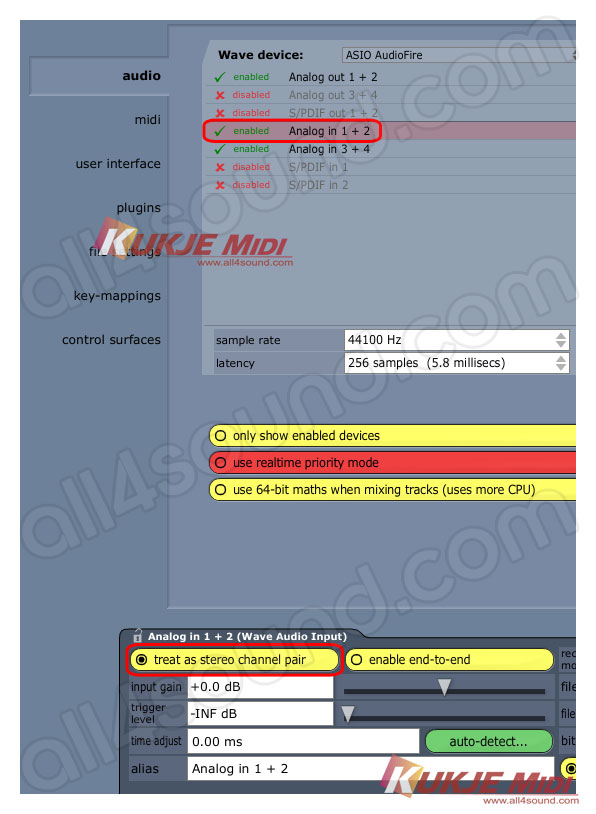
Analog In 1+2라고 표시된 글씨를 클릭하고 화면 아래 쪽의 treat as stereo channel pair를 클릭합니다.
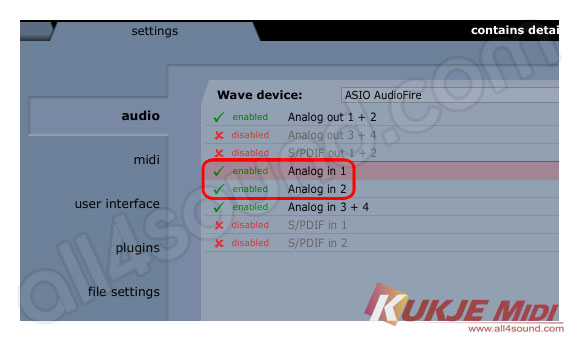
Analog In 1+2라고 표시 되었던 글씨가 Analog In 1, Analog In 2로 나뉘어 진 것을 확인 할 수 있습니다.
이제 새로운 프로젝트를 만들어 녹음을 해보겠습니다.
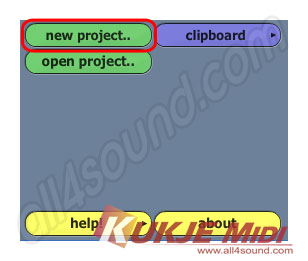
Tracktion 상단 Setting탭 옆에 있는 Project를 클릭하시고 메인 화면 왼쪽 하단의 메뉴 버튼들 중 new project..를 클릭합니다.
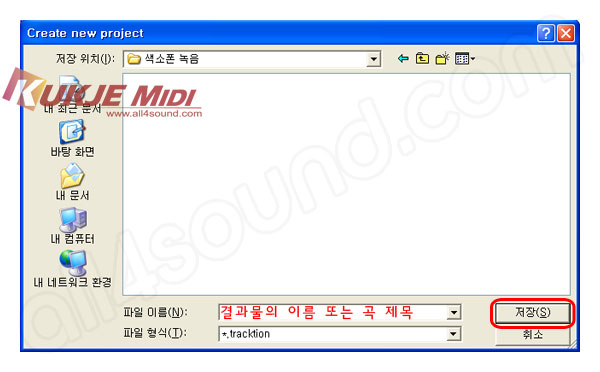
Project가 저장 될 경로를 지정합니다. Tracktion의 경우 선택된 폴더 안에 Project 파일과 녹음 되거나 불려진 오디오 파일을 모두 저장하게 됩니다. 작업물을 저장하기 원하는 폴더를 선택하시고 저장을 클릭하시기 바랍니다.
한 곡을 녹음 할 때마다 폴더를 따로 따로 만드시는 것이 정리하기 좋습니다. 저는 바탕화면에 “색소폰 녹음” 이라는 이름의 폴더를 만들어서 저장하도록 하겠습니다.
파일 이름에는 작업물의 이름을 입력시킵니다. 기존 곡 녹음이라면 곡 제목이 기억하기 좋을 것이고 제목을 정하지 못한 자작곡이라면 날짜나 곡의 분위기 정도를 적어 놓는 것도 좋습니다.
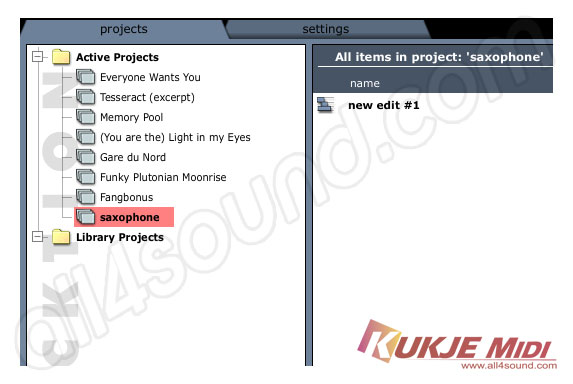
왼쪽에는 Saxophone이라는 프로젝트 이름이 생겼고 그 오른쪽에는 new edit #1이라는 프로젝트의 새로운 에디트가 생성 되었습니다.
new edit #1을 더블 클릭합니다.
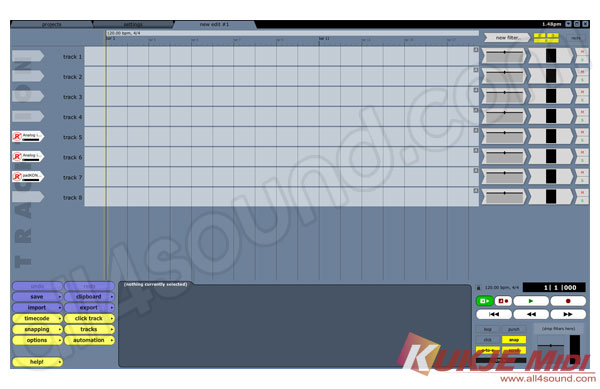
녹음을 시작해서 믹싱까지 마칠 화면입니다. 화면에는 총 8개의 트랙이 생성되어 있지만 우리에게 필요한 것은 2개의 트랙이니 1,2번을 제외하고는 신경 쓰지 않으셔도 됩니다.
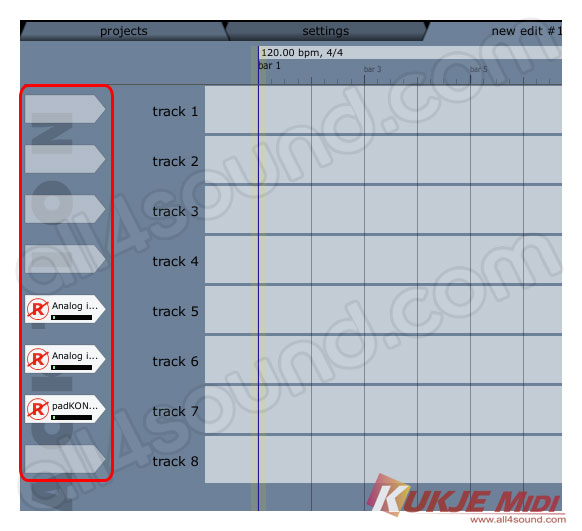
메인 화면 왼쪽을 잘 보시면 오른쪽을 향하고 있는 흰색 오각형들이 보입니다.
이것은 해당 트랙에 녹음할 인풋 소스를 선택하고 녹음 대기상태를 설정 할 수 있는 인풋 섹션입니다.
트랙1에 마이크, 트랙2에 반주기를 녹음한다고 가정해서 할당 해보겠습니다.
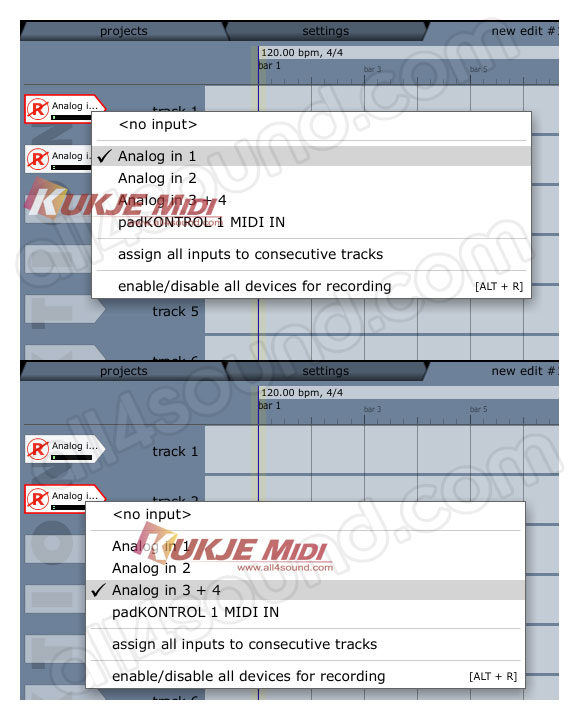
트랙1 앞의 오각형을 클릭하면 사용 가능한 인풋이 보입니다. Analog in 1을 선택합니다.
트랙2 앞의 오각형을 클릭하면 1과 마찬가지로 사용 가능한 인풋이 보입니다. Analog in 3+4를 선택합니다.
앞에서 말씀드린 것처럼 track 1,2를 제외하고는 사용할 일이 없으니 track1, track2의 트랙이름을 더블 클릭해 트랙의 크기를 늘려줍니다.
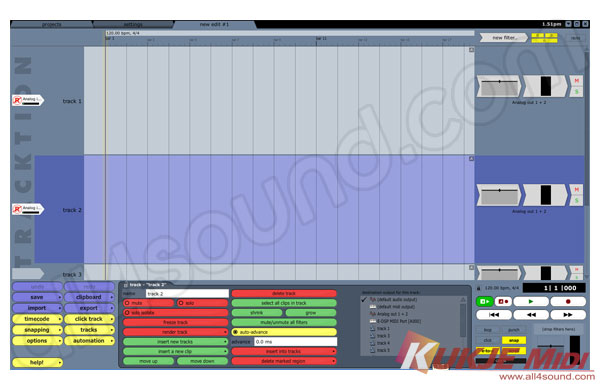
화면에 두 트랙만 꽉 차게 보입니다.
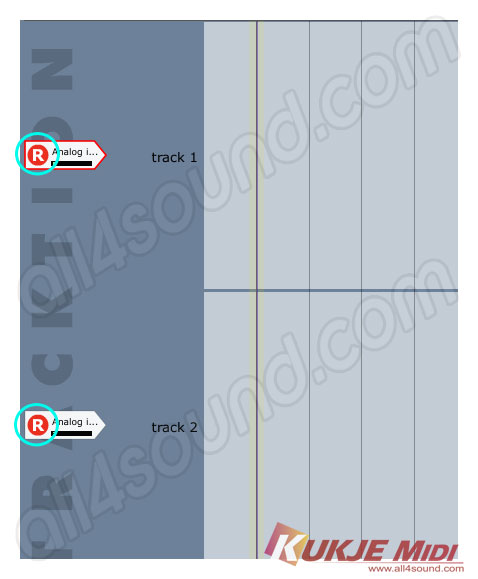
인풋 섹션으로 다시 돌아와서…각 트랙 별로 인풋을 설정했던 칸을 보면 맨 앞에 R에 사선이 그어져 있는 아이콘을 보셨을 것입니다.
이것은 Record Enable 버튼으로 해당 트랙으로 입력되는 신호를 녹음할지 녹음하지 않을지를 결정합니다.
사선이 그어진 R은 어떤 입력이 들어오더라도 녹음을 하지 않겠다는 뜻입니다. 이 R을 클릭하면 사선이 없어지면서 바탕이 빨간색으로 바뀌는데 이것이 바로 트랙으로 입력되는 소리를 녹음하겠다는 뜻입니다.
트랙1과 2의 R 버튼을 클릭해 위 사진과 같이 맞춰 줍니다.
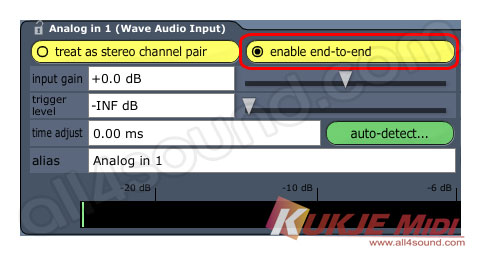
인풋 섹션의 인풋 소스를 클릭하면 화면 하단에 나오는 메뉴들입니다. enable end-to-end를 클릭합니다. 이 메뉴는 입력되고 있는 소리를 스피커로 들리게 해주는 역할을 합니다. 이 버튼을 해제하면 입력되는 소리는 들리지 않습니다.
트랙 1,2를 모두 선택해서 위 메뉴를 활성화 시켜줍니다.
enable end-to-end를 활성화 시키고 색소폰 및 반주기 음량이 충분히 들어오는지 확인합니다.
색소폰은 마이크로 녹음하므로 입력레벨이 적으면 AF4전면 TRIM 놉을 이용해 레벨을 올려줍니다. 반주기가 들어오고 있는 인풋 3,4는 AF4 자체에서 물리적으로 입력을 키워 줄 수 없으므로 반주기에서 볼륨을 올려주던지 Input Gain의 수치를 올려줍니다. Input Gain은 프로그램 자체에서 소프트웨어적으로 볼륨을 올려주는 것이라 과도하게 볼륨을 올리면 잡음이 많이 생길 수도 있습니다.
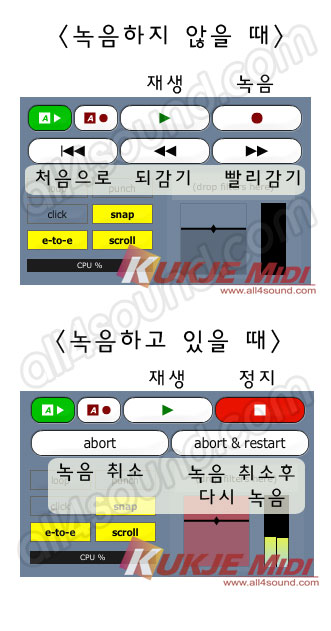
인풋 레벨까지 확인하셨으면 Transport 섹션으로 와서 녹음을 시작합니다.
녹음을 시작하기 전이라면 위와 같은 모습이고 녹음 중에는 아래와 같이 바뀝니다.
오른쪽 위의 빨간 동그라미가 그려진 버튼을 클릭해 녹음을 시작합니다. 녹음을 끝내려면 같은 자리에 있는 빨간 바탕의 네모 버튼을 클릭합니다.
처음으로 돌아가기 위해서는 좌측 하단의 화살표 버튼을 클릭하시고 녹음 된 것을 들어보기 위해서는 윗 줄 가운데 있는 초록색 삼각형 버튼을 클릭합니다.
그 밖의 설명은 위 그림을 참고 하시기 바랍니다.
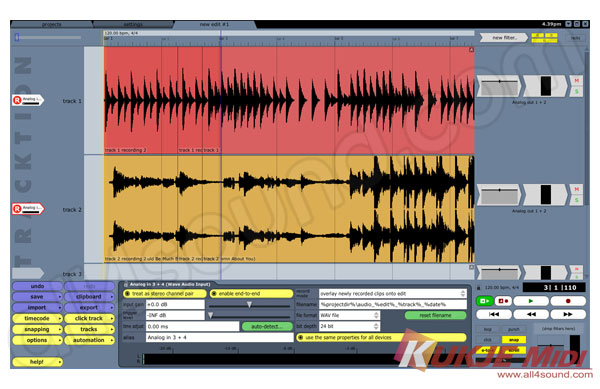
녹음을 마치면 위와 같은 모습이 될 것입니다.
지금의 상태에서 바로 Save를 하면 우리가 보통 듣는 mp3 같은 파일이 아닌 Tracktion 프로젝트 파일로 저장이 됩니다.
윈앰프나 윈도우 미디어 플레이어 같은 것으로 듣기 위해서는 2트랙 오디오 파일로 추출하는 과정이 필요합니다.
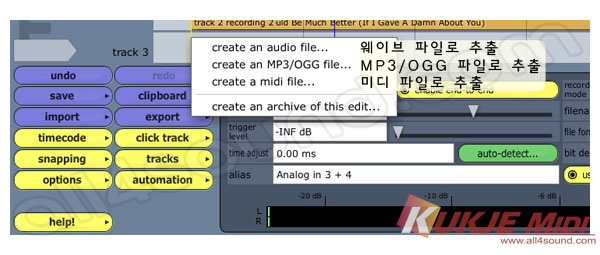
2트랙 오디오 파일로 만들기 위해서는 Export라는 과정을 거쳐야 합니다.
메인 화면 좌측 하단에 있는 메뉴 중 export를 클릭하면 4개의 하위 메뉴가 나타납니다.
이 중 맨 위의 2가지를 이용해서 오디오 파일을 추출해 낼 수 있습니다. 맨 위 항목은 Wave파일로 만들어 내는 것이고 두번째는 ogg또는 mp3파일로 만들어 내는 것입니다.
결과 물을 음악 CD로 만들고 싶으시다면 음질이 좋은 Wave파일로 추출 하시기 바랍니다.
MP3 파일은 codec을 필요로 하므로 저희 홈페이지 자료실에 업로드 된 MP3 Codec을 다운받아 설치 하셔야 합니다.
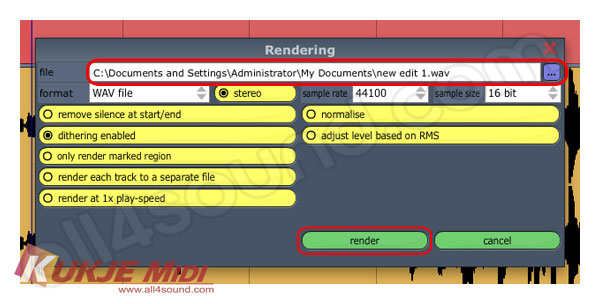
추출을 위한 항목들입니다. 파일 경로, 이름, 포맷, 샘플레이트 들을 결정합니다.
특별히 경로를 선택하지 않으면 내 문서 안에 new edit #1이라는 이름으로 저장됩니다.
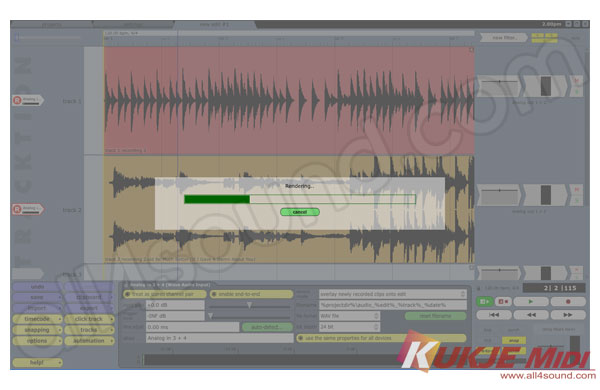
Wave 파일로 추출하고 있습니다. 추출 시간은 곡의 길이에 따라 달라질 수 있으며 MP3나 OGG파일은 압축을 하기 때문에 시간이 조금 더 걸립니다.
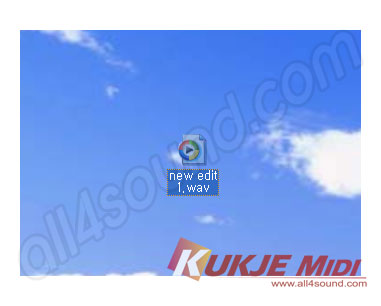
최종적으로 만들어진 오디오 파일입니다. 이 파일을 이용해 인터넷 카페에 업로드 할 수도 있고 CD를 만들 수도 있습니다.
처음 녹음을 시도해보는 분들께는 굉장히 어려운 과정일 수도 있지만 몇 번만 반복한다면 금방 익숙해지리라 생각됩니다.
좋은 음악 많이 연주하시고 자신만의 소중한 기념 앨범을 만들어 보시기 바랍니다.
감사합니다.
[팁] MXL STUDIO ONE 기본 설정법 (윈도우 98SE ~ XP)
여기서 설명 드리는 내용은 윈도우 기본 믹서 사용법을 설명드리는 것 입니다. MXL STDUIO ONE은 자체 프로그램이 없고, 윈도우 기본 설정만을 사용하여 아주 간단하게 세팅을 할 수 있기 때문에 아래 내용은 기본적으로 이해를 하시는 것이 좋습니다.
MXL STUDIO ONE은 윈도우 98SE 부터 윈도우 XP, VISTA, 윈도우 7 64Bit 버전까지 윈도우 기본 오디오 코덱으로 설정되므로 별도 드라이버 필요 없이 설치하실 수 있습니다. 윈도우 비스타와 윈도우 7은 그 OS의 특성상 드라이버 설치 시간이 오래 걸릴 수 있으므로 아무런 이상이 없는 USB 포트에 (허브에 장착하는 것은 바람직 하지 않음) 제품을 꽂고 드라이버가 모두 설치되기 전까지 기다려주시기 바랍니다.
특히 처음 USB 오디오 장치를 설치할 경우는 USB 휴먼 인터페이스 등 다양한 드라이버를 윈도우에서 설치하기 때문에 설치 시간이 5분 이상 길어질 수 있습니다.
아주 희소한 경우가 아니고는 드라이버는 아무 이상이 없이 설치되므로 절대로 설치 도중 제품을 제거하지 마세요. 그리고 제품의 드라이버가 동작되면 제품은 48V로 동작하게 됩니다.
USB의 기본 전원은 5V로 48V로 만들기 위해서 약 10배 정도 전압을 상승시키는데, 이러한 승압 회로가 동작할 때 USB 전원을 그냥 빼면 제품이 망가질수도 있으므로 가능한 USB 장치는 컴퓨터가 꺼진 상태에서 제거하는 것이 좋습니다. 물론 MXL STUDIO ONE에는 안정 장치가 되어 있습니다만, 간혹 PC 전원 상태가 불안정해지거나 겨울철 건조한 날씨 등에는 정전기가 심할수도 있기 때문입니다.
드라이버 설치가 제대로 되지 않으면 가장 좋은 방법은 다른 PC에서 테스트를 해보는 것 입니다. PC 방이나 다른 PC에도 설치하여 동일 문제인 경우는 당사 A/S 센터 070-7019-4347로 연락을 주시고, 충분히 증상을 메모 하신 후 연락 주시기 바랍니다.
윈도우 XP 기준으로 설명을 드리겠습니다.
제어판내의 사운드 및 오디오 장치의 오디오 탭으로 이동합니다.
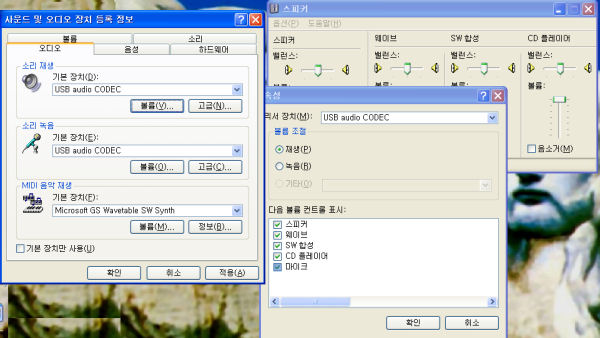
기존에 사용하던 사운드 장치도 있을 것이지만 MXL STUDIO ONE을 사용하기 위해서는 USB audio CODEC으로 설정합니다. 소리 재생과 소리 녹음 모두 USB audio CODEC으로 지정합니다.
이렇게 기본 장치로 지정하면 이 때부터 윈도우의 모든 사운드는 MXL STUDIO ONE으로 나옵니다. 심지어 윈도우 효과음이나 MP3 등도 그렇게 됩니다.
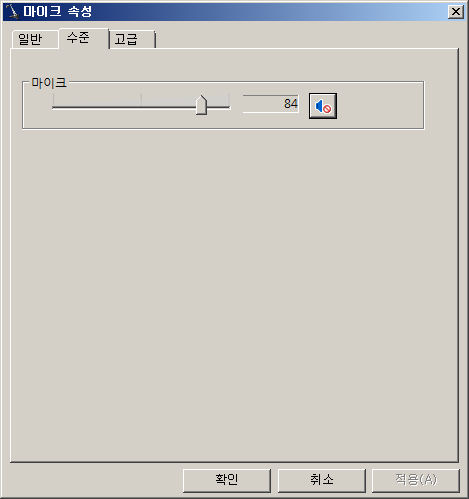
먼저 소리 재생에 볼륨을 눌러 보시면 믹서가 나오는데 옵션 -> 속성을 눌러보시면 마이크가 있습니다. 마이크가 기본적으로 선택 되어 있지 않은데 선택하세요.
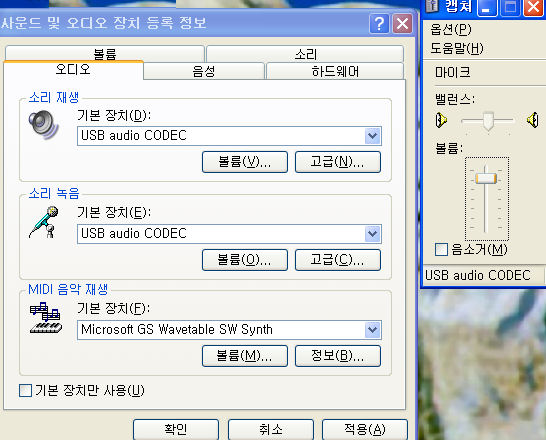
그리고 확인을 누르면 마이크 믹서가 뜨는데 이곳이 '모니터링 마이크 볼륨'입니다. 녹음되는 레벨과는 상관 없이 들리는 레벨을 설정합니다. 여기서 `음소거`가 되어 있으면 마이크에 아무리 소리를 입력해도 소리가 나오지 않습니다.
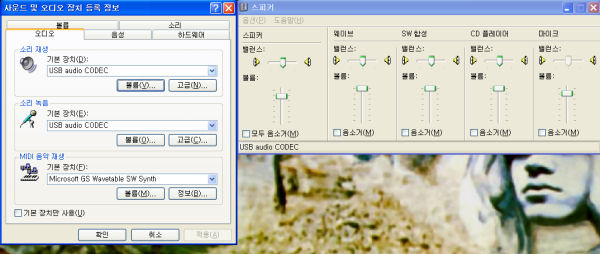
그리고 소리 녹음 탭을 누르면 소리 녹음 탭은 마이크 단 1개만 뜹니다. 이곳이 녹음 볼륨입니다. 녹음되는 볼륨은 재생되는 볼륨과는 틀립니다. 녹음 레벨이 100%로 되어 있는데 재생 레벨이 50%면 50% 쯤 헤드폰으로 들리겠지만 녹음은 크게 됩니다.
가능한 비슷하게 맞추시는 것을 권장합니다.
[팁] MXL STUDIO ONE - 설정법 (ASIO4ALL) 및 SONAR에서 활용
ASIO4ALL.DE 사이트에서 ASIO4ALL을 설치합니다. ASIO4ALL의 설치 방법 및 활용에 대해서는 네티버 등 포털 사이트에서 ASIO4ALL로 검색하면 많이 나오므로 여기서는 설명을 생략하도록 합니다.
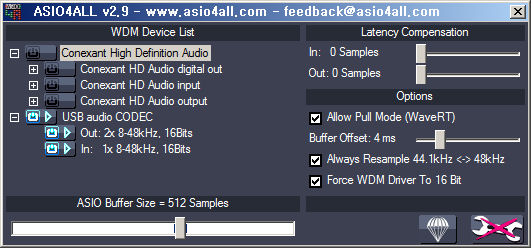
ASIO4ALL을 오프라인 상태에서 실행 (설치시 오프라인 상태에서 실행 옵션을 주어 설치하는 것이 좋습니다.)하셔서 USB audio CODEC을 선택하고 확인을 누릅니다. 이 때부터 MXL STUDIO ONE은 ASIO를 지원하게 됩니다.
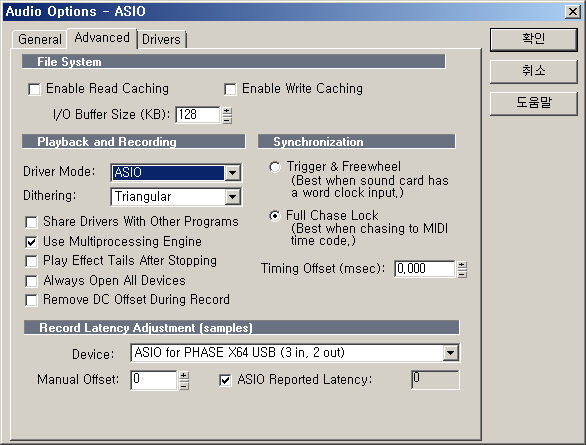
ASIO를 지원하는 SONAR (http://www.cakewalk.com 에서 trial 버전을 다운로드 가능합니다. 정품을 보내달라는 메일에는 답변을 하지 않습니다.)를 실행합니다. Options -> Audio의 Advanced 탭으로 이동하셔서 Audio Mode를 ASIO로 설정해줍니다.
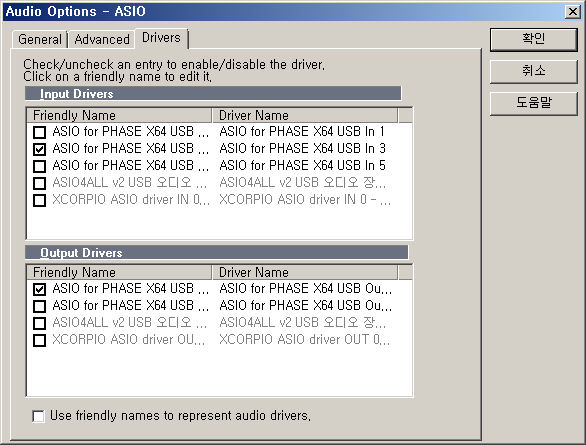
그리고 Drivers 탭으로 이동합니다.기존에 한번이라도 ASIO 장치가 설치가 되었거나 이미 ASIO 장치를 사용하고 있으면 ASIO4ALL은 선택이 불가능하나.. 기존 ASIO 장치에 V표를 제거하면...
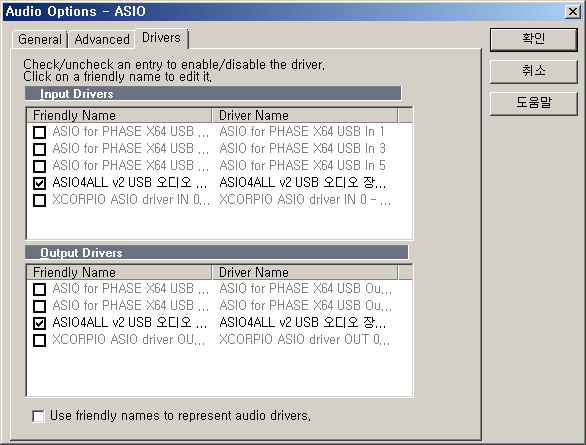
ASIO4ALL을 선택할 수 있습니다. 참고적으로 ASIO는 같은 드라이버가 아니고는 두개 선택이 불가능합니다. 즉, 그림과 같이 ASIO4ALL을 선택하면 제 PC에 있는 PHASE X64 USB는 선택할 수 없게 됩니다. 왜 그러냐고 물으신다면 ASIO는 원래 그렇다고 말씀을 드릴 수 있습니다. 정말 원래 그렇습니다.
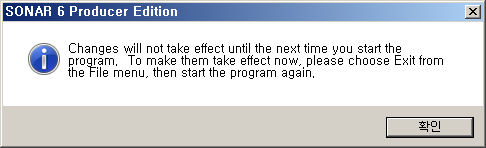
그리고 반드시 재시작해야 합니다. 이것도 원래 그렇습니다. 반드시 해야 됩니다.
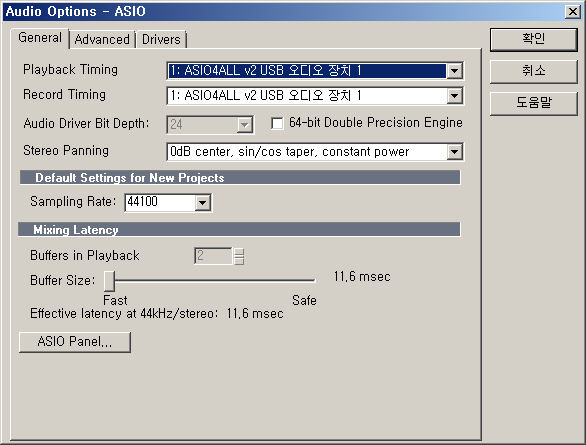
그 다음 다시 Options -> Audio에 오셔서 메인 탭에 보시면 ASIO4ALL로 인아웃이 모두 동작하고 있는 것이 표기 됩니다. 맨 화면 아래에 ASIO Panel을 누르시면 아래와 같은 화면이 나옵니다.
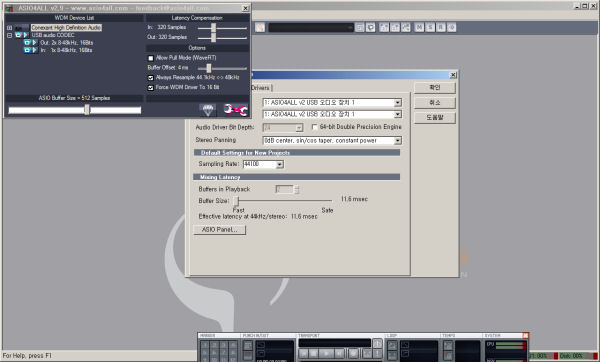
아무것도 건들지 말고 (단, 무엇에 쓰는 버튼이나 기능인지 안 다음부터 사용하면 됨) 혹시 소리가 끊기거나하면 Sample 사이즈를 좀 더 늘려줍니다. 자신의 PC나 하드웨어를 과신하지 말고 그냥 512 sample 정도에 놓고 쓰는 것이 좋습니다. 보컬 레코딩에서는 아무런 지장이 없기 때문입니다.
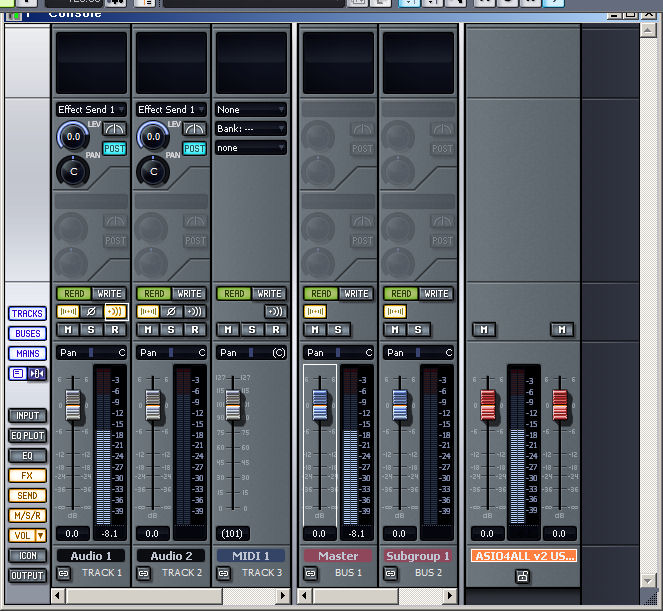
ASIO를 사용하실 때 중요한 점은 ASIO는 자체적인 모니터링 기능을 제공한다는 것 입니다. ASIO 다이렉트 모니터링이라고 하는데요. 자세한 설명은 생략합니다.
ASIO가 자체적인 모니터링 능력을 제공하기 때문에 윈도우 기본 모니터링은 꺼주시는 것이 좋습니다.
그러면 어떻게 모니터링을 할까요? 일단 소나에서는 ALT-3번을 눌러 -))) 모양의 아이콘 (그림에서는 흰색 사각형 박스안에 있군요)을 누르면 ASIO 모니터링이 됩니다. 이 모니터링이 좋은 이유는 녹음되는 레벨과 모니터링 되는 레벨이 완전 같습니다.
즉, 헤드폰으로 들리는 소리가 녹음되는 레벨과 동일합니다. 실시간으로 이펙터도 설정되죠. 하지만 ASIO가 아닌 프로그램에서는 모니터링 기능을 지원하지 않으므로 반드시 그냥 하드웨어 모니터링을 켜주셔야 소리를 들을 수 있습니다.

이상으로 간단한 설정을 마치며, SONAR의 자세한 기능은 http://www.midiuser.net, http://cafe.daum.net/midist, http://www.midimania.co.kr 등의 사이트의 강좌 란 글 등을 참고로하시기 바랍니다. 시중에 책도 나와 있습니다. 별도로 추천하는 서적은 없습니다. 모두 다 추천합니다.
감사합니다.
[팁] MXL STUDIO ONE 쿨에딧 에서 설정
쿨에디트 등 레코딩 프로그램에서 일단 ASIO를 지원한다면 ASIO4ALL을 사용하여 ASIO로 설정하는 것을 추천합니다. 단, 쿨에디트는 ASIO를 지 원하지 않으며, 그 상위 버전인 오디션(회사가 포토샵으로 유명한 ADOBE 사로 피인수된 후 프로그램 이름이 오디션으로 바뀌었습니다.) 2.0 부터 지원합니다.
현 시점에 오디션은 3.X 버전까지 나와 있는 상태입니다.
물론 ADOBE의 프로그램은 유상입니다. 모든 프로페셔널 레코딩 프로그램은 기본 윈도우 녹음기와 달리 자체적 으로 설정 화면이 있습니다.
쿨에디터 2000의 경우는 Options -> Setting -> Device로 이동합니다.
쿨에디터 2.1의 경우는 Options -> Device properties로 이동합니다.
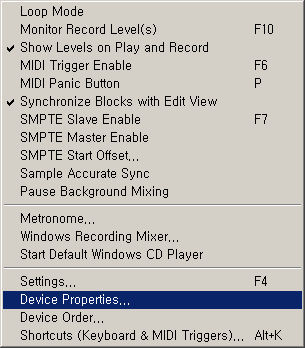
거기서 인 아웃 모두 USB Audio CODEC으로 설정되어 있는지 살펴봅니다.
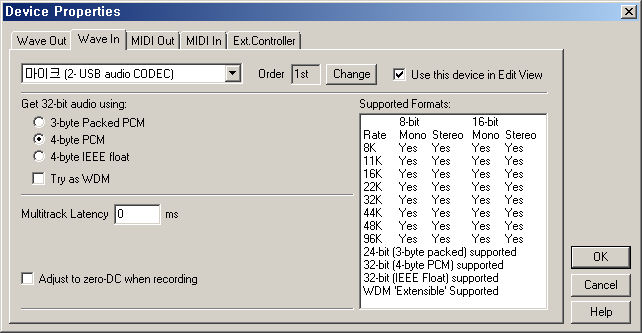
설정되어 있다면 정상입니다. 더 이상 세팅은 필요 없으며 볼륨 등은 내 부 볼륨이나 아니면 윈도우 믹서를 조절하시면 됩니다.
MXL STUDIO ONE은 이처럼 디바이스 설정만 하면 누구나 사용할 수 있습 니다. 이후부터 문제는 프로그램 사용 기술 정도일 것 입니다.
감사합니다. .
[팁] ASIO4ALL 설치/설정방법
안녕하세요? CME VX에 있는 오디오 인터페이스에서 ASIO 드라이버를 사용하기 위해서는 ASIO4ALL을 사용해야 합니다. ASIO4ALL을 설치해서 설정하는 방법을 설명 드리겠습니다. 사용법이 매우 간단해서 처음 만져보시는 분도 쉽게 배우실 수 있습니다. ASIO4ALL을 다운 받습니다. 누구나 무료로 사용가능한 프리웨어기 때문에 인터넷 검색창에서 찾으시면 쉽게 다운 받을수 있습니다. 자신없다고 생각되시면 저희 홈페이지 자료실에서 다운받으시면 됩니다.
ASIO4ALL의 설치 파일입니다.
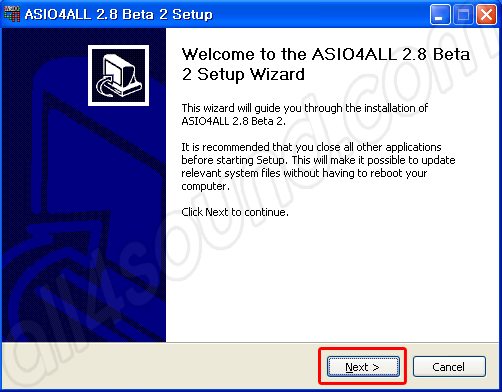
설치파일을 더블클릭해서 실행시키면 가장 앞서 나오는 화면입니다. Next를 클릭해서 설치를 진행합니다.
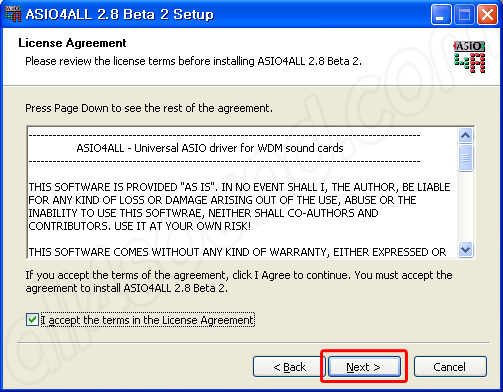
라이센스 계약에 관련된 내용입니다. I accept the terms.....를 체크해주고 Next를 클릭합니다. 체크를 하지 않으면 Next가 활성화 되지 않아서 설치를 진행할 수 없습니다.
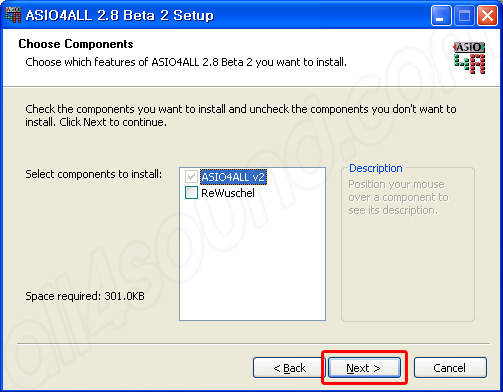
설치할 프로그램을 선택합니다. ReWuschel은 ReWire인풋을 사용할 수 있게 해줍니다. Prophellorhead Reason이나 Ableton Live같은 프로그램을 호스트 프로그램과 ReWire로 연동해서 사용하시려면 같이 설치해 줘야합니다.
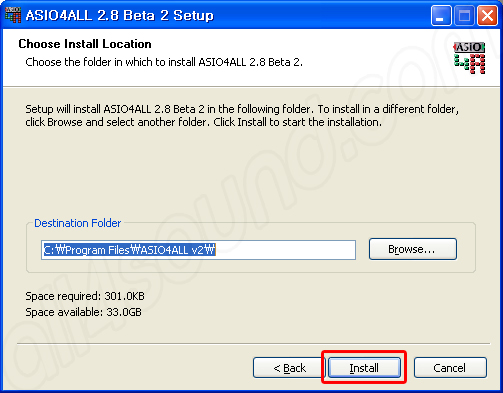
ASIO4ALL을 설치할 경로를 선택합니다.
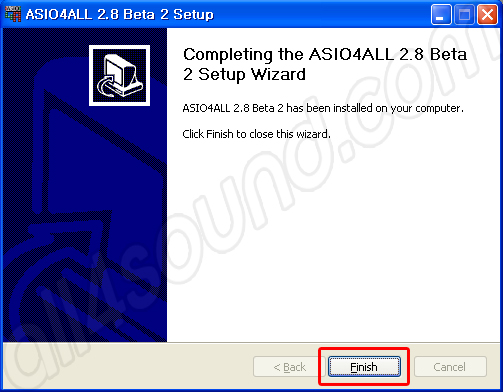
설치가 끝났습니다. Finish를 클릭해서 설치를 마무리 합니다. 설치가 끝나면 ASIO4ALL v2 Off-Line Settings 라는 이름의 아이콘이 생기는데요 더블클릭해서 실행하면 아래와 같은 화면이 나타납니다.
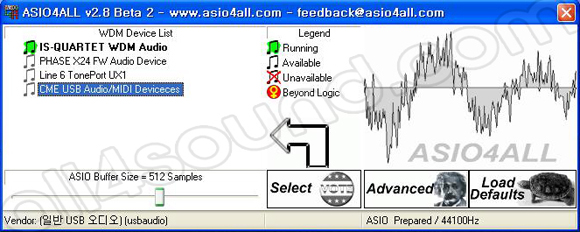
WDM으로 설치된 오디오 장치들이 보이게 되는데요 맨위에 있는 IS-QUARTET에 보면 앞에 초록색 음표가 보이시죠? 초록색 음표가 표시된것이 ASIO4ALL로 작동하고 있는 하드웨어 입니다. VX를 선택하기 위해 CME USB Audio/MIDI Device를 클릭하고 Select 버튼을 클릭합니다.
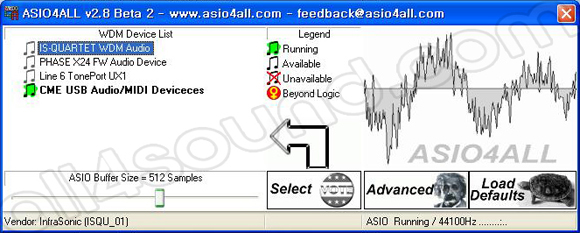
CME USB Audio/MIDI Device 앞의 음표가 초록색으로 바뀐게 보이시죠? 설정이 끝났습니다. 좀더 자세한 설정을 하고 싶으신 분들은 아인슈타인 그림이 그려있는 Advanced를 클릭해보세요. 조금 더 세밀하게 설정할 수 있는 창이 나타납니다. 자세한 내용은 메뉴얼을 참고하시기 바랍니다. Advanced 설정으로 들어갔는데 별볼일 없다 생각되면 Simple을 눌르면 초기 상태로 돌아갑니다. 레이턴시는 좌측하단의 ASIO Buffer Size를 이용해서 조절할 수 있습니다.
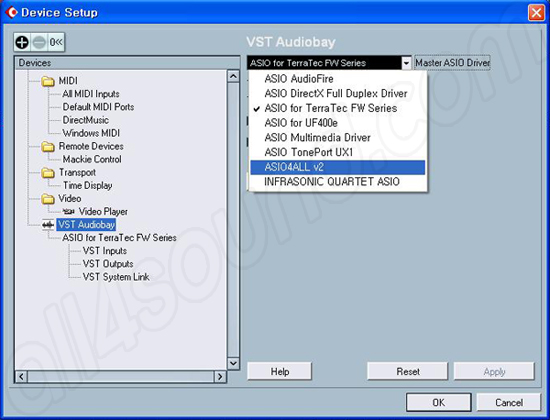
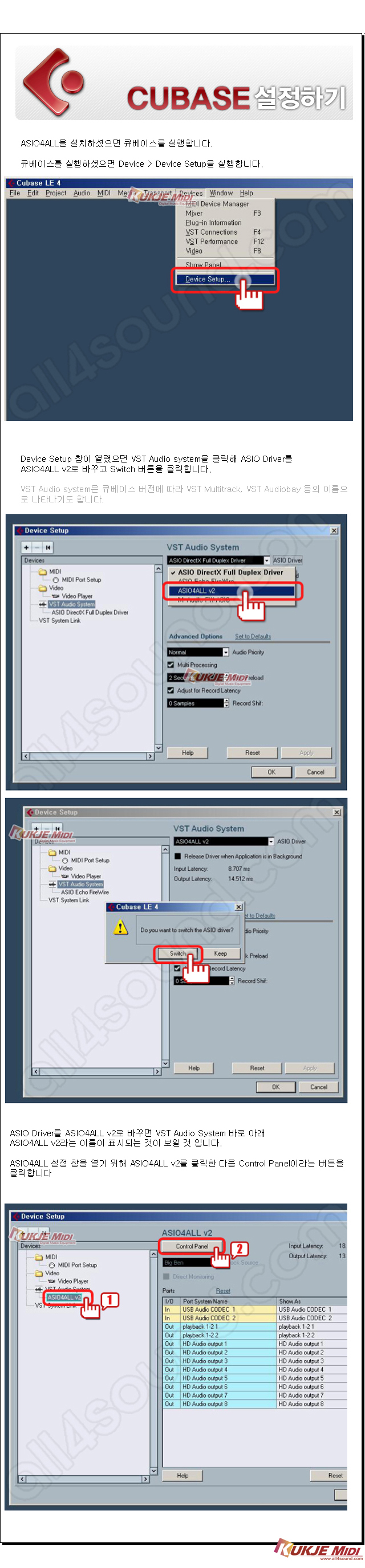
큐베이스의 Device Setup>VST Audiobay입니다. ASIO4ALL v2가 보이시죠? 이걸 Master ASIO Driver로 설정하시면 VX를 큐베이스에서도 사용하실 수가 있습니다. 소나에서는 ASIO4ALL v2 CME USB Audio/MIDI Device라고 표시됩니다.